React Native プロジェクトを触る機会があり、プロジェクトを web で確認することはできたものの、iOS 端末がないため、実機での確認ができなかった
そのため、Expo を起動したプロジェクトに Mac の iOS Simulator を使って確認するための方法についてまとめる
Expo を起動する
前提として、以下の作業は済ませているとする
XcodeとXcode Command Line Toolsはインストールされているexpoが起動できるReact Nativeのプロジェクトがローカルにある
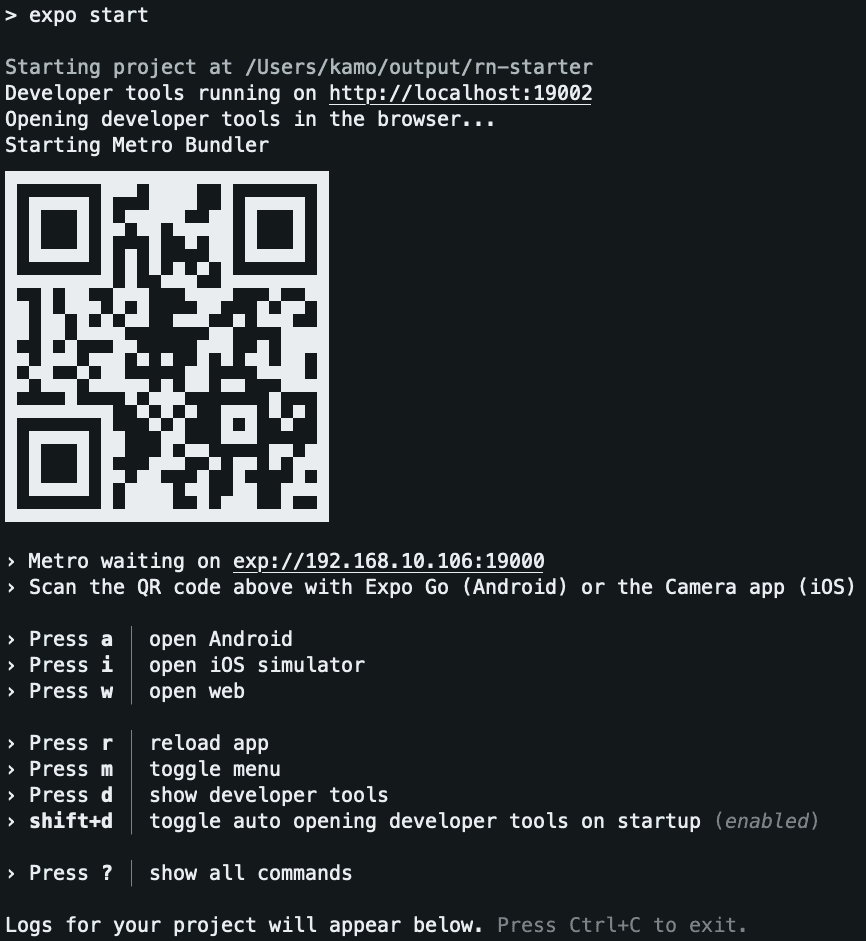
まず、 expo でプロジェクトを起動する
expo start
すると以下のように、起動している expo から QR コードを読み込んでスマホからでも確認ができるような状態となる
iOS Simulator を起動する
ただ、この状態で Press i │ open iOS simulator にしたがって、 i を押してもシミュレーターは起動しない
そこで、手動でシミュレーターを起動させる必要がある
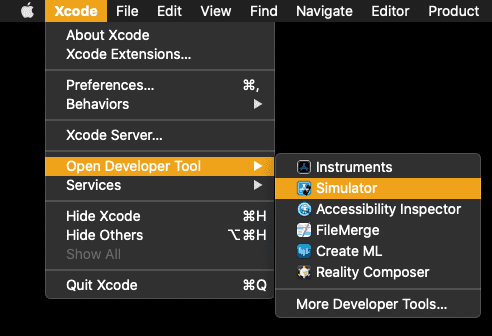
Xcode を開き、メニューバーの Xcode > Open Developer Tool > Simulator をクリックする
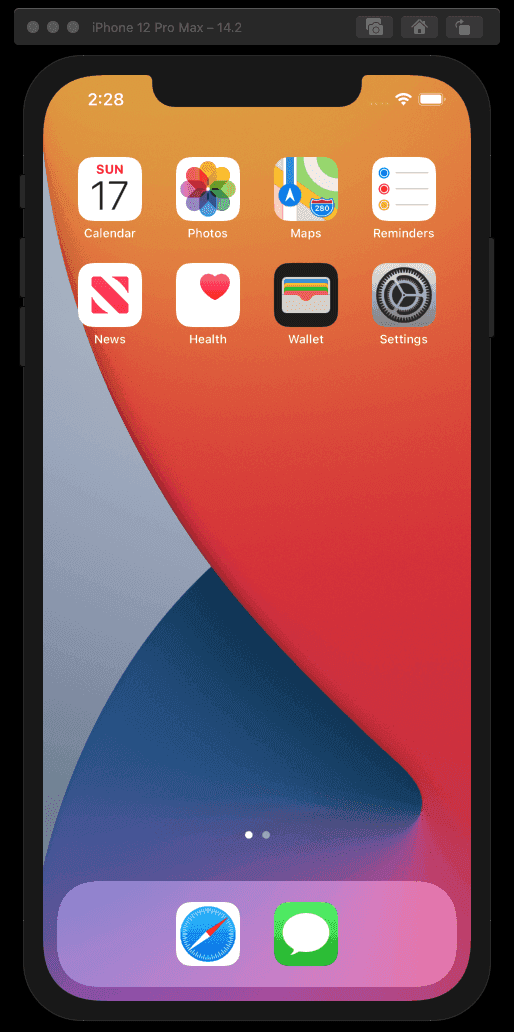
iOS Simulator が起動し、以下のような画面が表示される
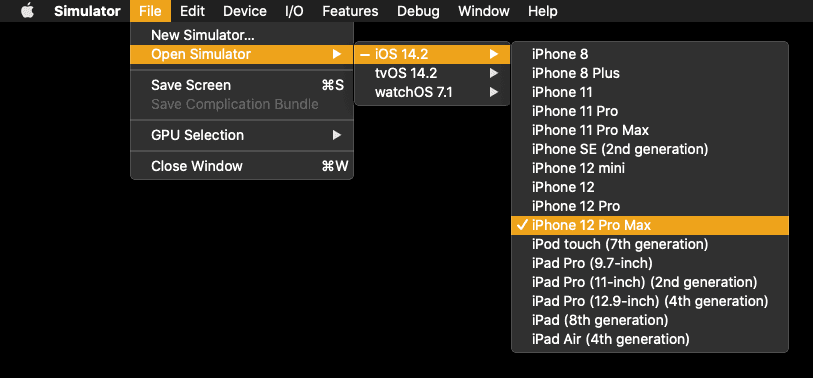
ここでは、 iPhone 12 Pro Max が選択されているが、他のデバイスで確認をしたい場合は、メニューバーの File > Open Simulator > iOS から選べる
Expo のプロジェクトを iOS Simulator で起動する
上記の準備ができたら、あとはターミナルから i を押して、起動している iOS Simulator から expo のプロジェクトを起動する
iOS Simulator で expo プロジェクトを初めて起動した場合、以下のような画面が出るので Open をする

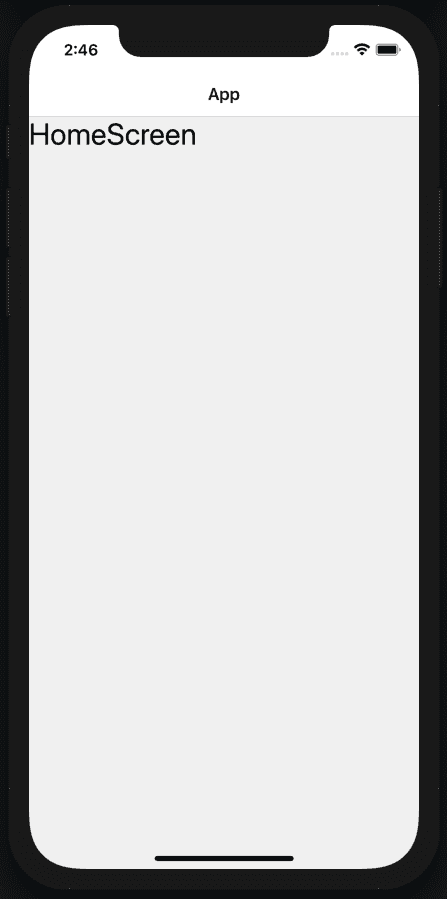
起動時に問題がなければ、アプリケーションの画面が表示される
※以下は、起動した時「HomeScreen」と表示されるよう、あらかじめ設定された画面になる
おまけ
expo プロジェクト起動時に、最初から iOS Simulator を起動させたい場合は package.json の scripts にシミュレーターをあらかじめ設定しておくこともできる
まず、ローカルで起動できる iOS Simulator の確認が必要になる
そのためのコマンドは、以下になる
xcrun simctl list devices
使用可能なシミュレーターがある場合、以下のような表示になる
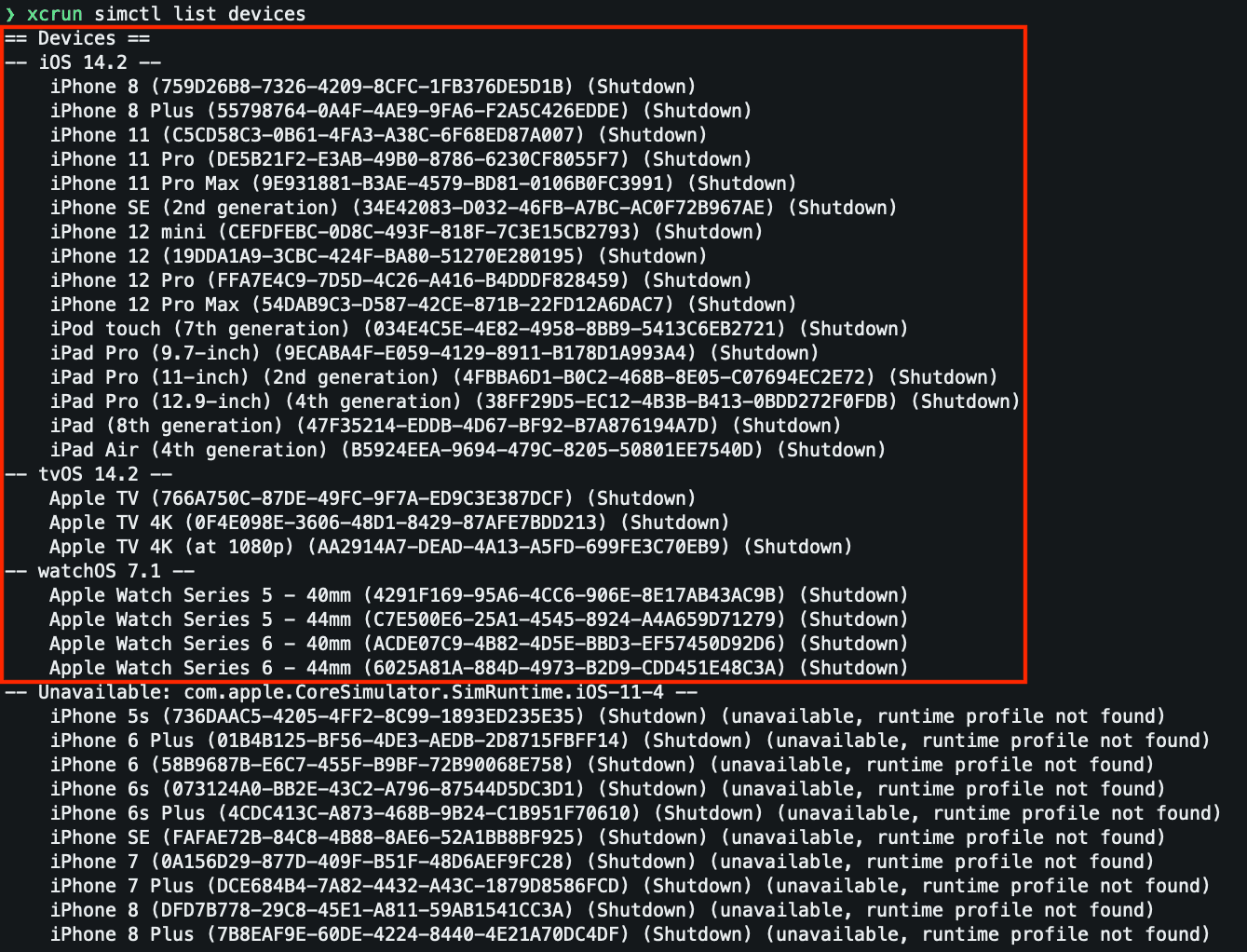
Devices 以下の Unavailable までのデバイスが使用可能なシミュレーターになるため、この中から選ぶ
試しに、 iPhone SE デバイスを起動する場合は、以下のコマンドになる
npm run ios --simulator="iPhone SE"
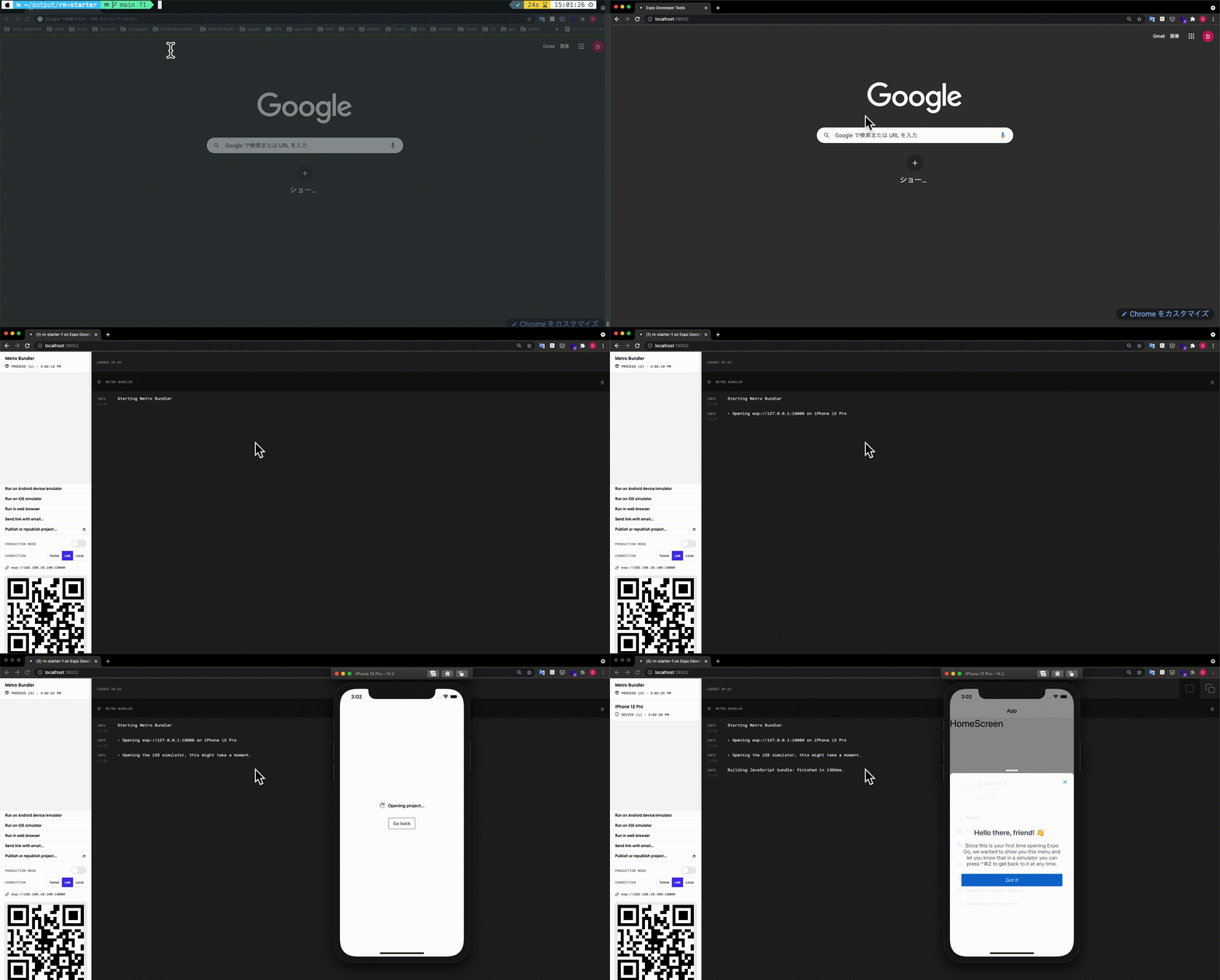
コマンドを実行すると、以下のように expo プロジェクトが起動された後、 iPhone SE のシミュレーターが起動する
最後に
ちょうど Android のスマホしか持っていなかったため、iOS 系のデバイスでの確認ができず、困っていたが、これで確認ができるようになってよかった